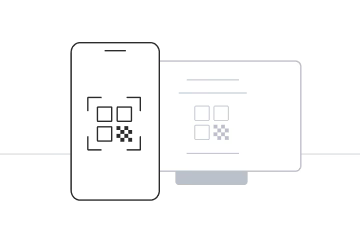
Trước khi cài đặt eSIM, có một số điều bạn cần để ý:
Bạn phải có 1 thiết bị khác dùng để hiển thị hình QR cho thiết bị bạn muốn cài đặt quét mã bằng camera.
Quá trình cài eSIM phải đảm bảo có mạng ổn định (nên cài khi điện thoại đang kết nối với wifi)
Mã QR chỉ có thể quét 1 lần duy nhất nên bạn cần lưu ý không thoát ra ngoài khi đang cài đặt vì sẽ không thể cài lại lần sau.
Đừng xóa eSIM khỏi thiết bị của bạn vì bạn sẽ không thể sử dụng lại nó được nữa.
Hướng dẫn cài đặt eSIM trên iPhone
01.
Kiểm tra email
Mở email mà bạn dùng để mua hàng trong bước thanh toán. Tìm tới email có chứa thông tin hình ảnh QR code.
Bạn có thể nhấn giữ vào hình ảnh QR code và chọn “Thêm eSIM” hoặc gửi mã QR tới 1 thiết bị khác để quét mã.
02.
Quét mã QR
Mở camera của điện thoại mà bạn muốn cài eSIM và tiến hành quét mã QR.
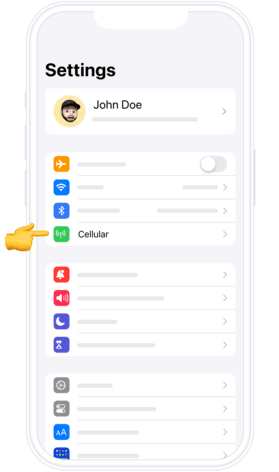
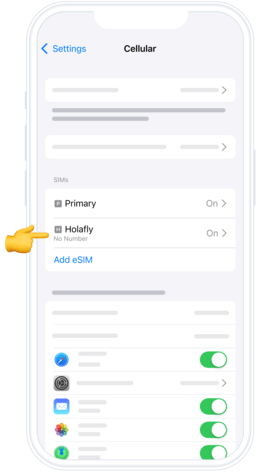
Hoặc có thể vào phần “Cài đặt” -> “Dữ liệu di động” -> “Thêm eSIM” và tiến hành quét mã QR ở đây.
03.
Tiếp tục các bước setting bên dưới
Màn hình sẽ hiển thị các bước tién hành cài đặt, hãy làm theo các bước bên dưới.
Các bước cài đặt
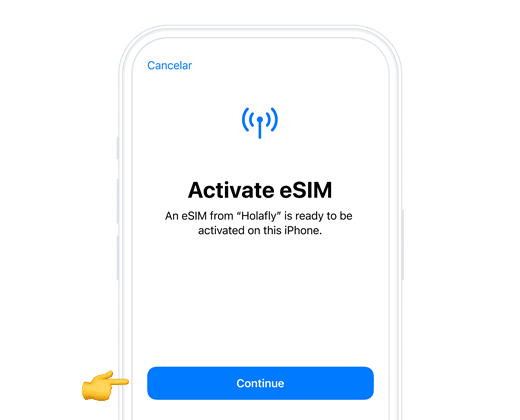
01. Cài đặt gói cước
Sau khi mã QR được quét, quá trình cài đặt sẽ hiện lên 1 cách tự động.
Chọn “Continue“
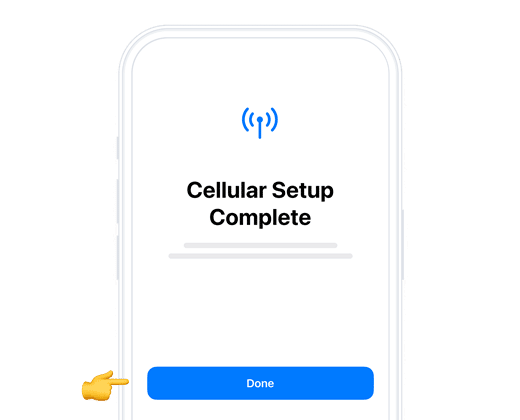
02. Gói cước được cài thành công
Lúc này đã gắn gói cước vào trong điện thoại của bạn.
Chọn “Done“
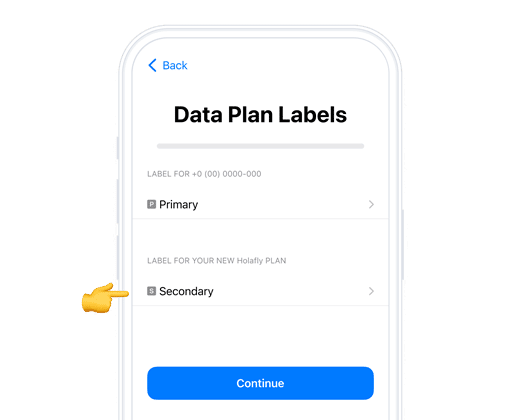
03. Gắn nhãn cho gói cước
Chọn 1 nhãn cho gói cước bạn mới cài đặt.
Chọn “Continue“
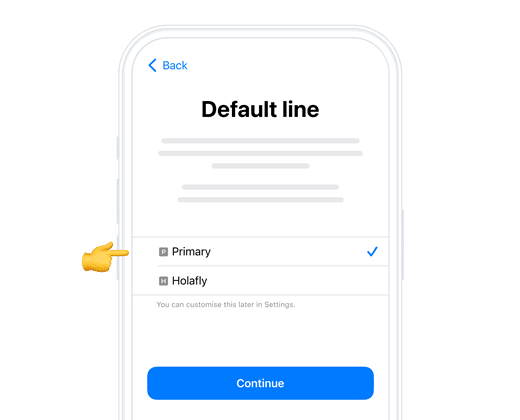
04. Chọn SIM mặc định
Bạn vẫn chọn SIM cũ của mình để làm SIM chính, để lúc về lại Việt Nam không phải setting lại tránh trường hợp không nhận được cuộc gọi và tin nhắn.
Sau đó chọn “Continue“
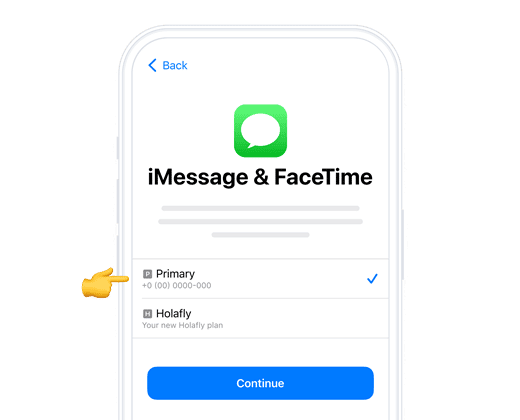
05. iMessage and FaceTime
Tương tự chọn SIM chính cho dịch vụ iMessage và Facetime.
Chọn “Continue”
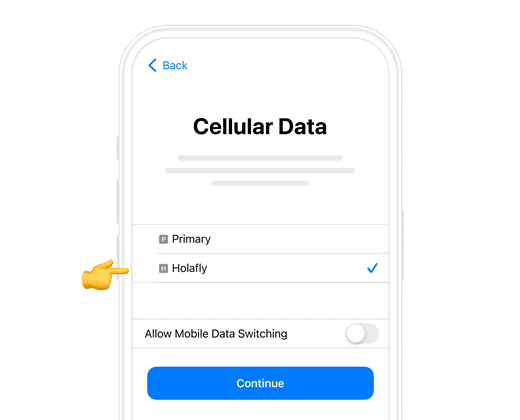
06. Dữ liệu di động
Lúc này chọn gói cước mới cài để dùng nó làm nguồn cung cấp dữ liệu di động.
Lưu ý: Phải tắt option “Allow Mobile Data Switching” để tránh một số trường hợp điện thoại chuyển sang SIM chính làm nguồn cung cấp dữ liệu di động. Nếu SIM chính bật roaming thì sẽ bị tính phí roaming khá đắt.
Sau đó chọn “Continue”
iPhone của bạn có thể sẽ tự động bật gói cước mới tạo ngay lập tức. Để tránh sử dụng data trước khi tới điểm đến, bạn nên tắt data roaming hết cho tới khi đến quốc gia điểm đến rồi bật lên.
Kích hoạt eSIM khi tới điểm đến
Để kích hoạt eSIM cần:
Bạn phải tới điểm đến là quốc gia bạn đi. Tiến hành thực hiện 3 bước bên dưới.
Tránh trường hợp bạn tới nơi mà quên các bước, hoặc không thể truy cập vào trang hướng dẫn này vì không có mạng. Bạn có thể tải hướng dẫn PDF để tới nơi rồi mở ra làm theo.
*Lưu ý: Tắt SIM chính của bạn để tránh tự động chuyển vùng dữ liệu của SIM chính gây mất phí.
03.
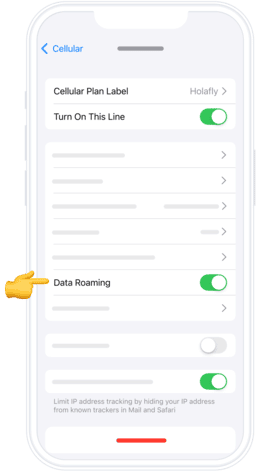
Tìm option “Data Roaming” và bật nó lên.
Làm sao để biết được eSIM đã hoạt động hay chưa?
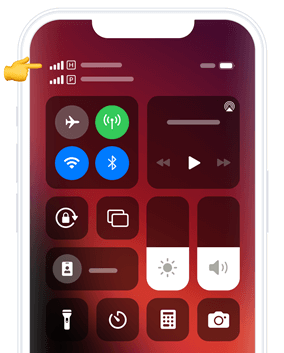
Cách 1: Kiểm tra ở Control Center (vuốt từ trên xuống), nếu đã có cột sóng thì đã kích hoạt thành công.
Cách 2: Vào “Cài đặt” chọn “Dữ liệu di động”, chọn gói cước và kiểm tra xem “Data Roaming” đã được bật hay chưa.
Trước khi cài đặt eSIM, có một số điều bạn cần để ý: thủ công
Bạn phải có 1 thiết bị khác dùng để hiển thị hình QR cho thiết bị bạn muốn cài đặt quét mã bằng camera.
Quá trình cài eSIM phải đảm bảo có mạng ổn định (nên cài khi điện thoại đang kết nối với wifi)
Mã QR chỉ có thể quét 1 lần duy nhất nên bạn cần lưu ý không thoát ra ngoài khi đang cài đặt vì sẽ không thể cài lại lần sau.
Đừng xóa eSIM khỏi thiết bị của bạn vì bạn sẽ không thể sử dụng lại nó được nữa.
Hướng dẫn cài đặt eSIM trên iPhone
01.
Kiểm tra email
Mở email mà bạn dùng để mua hàng trong bước thanh toán. Tìm tới email có chứa thông tin hình ảnh QR code.
Bạn có thể nhấn giữ vào hình ảnh QR code và chọn “Thêm eSIM” hoặc gửi mã QR tới 1 thiết bị khác để quét mã.
02.
Quét mã QR
Mở camera của điện thoại mà bạn muốn cài eSIM và tiến hành quét mã QR.
Hoặc có thể vào phần “Cài đặt” -> “Dữ liệu di động” -> “Thêm eSIM” và tiến hành quét mã QR ở đây.
03.
Tiếp tục các bước setting bên dưới
Màn hình sẽ hiển thị các bước tién hành cài đặt, hãy làm theo các bước bên dưới.
Các bước cài đặt
1. Chọn cài thủ công
01. Vào setting
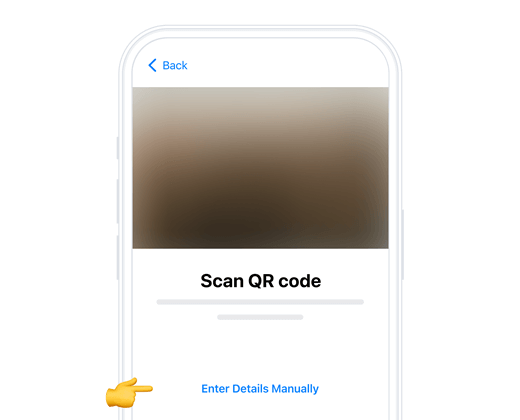
Tại đây, chọn mục “Mobile Data”, sau đó ấn “Add eSIM” hoặc “Add Data Plan” và chọn “Use QR Code”.
Cuối cùng chọn “Enter Details Manually”
2. Nhập code
02. Nhập code
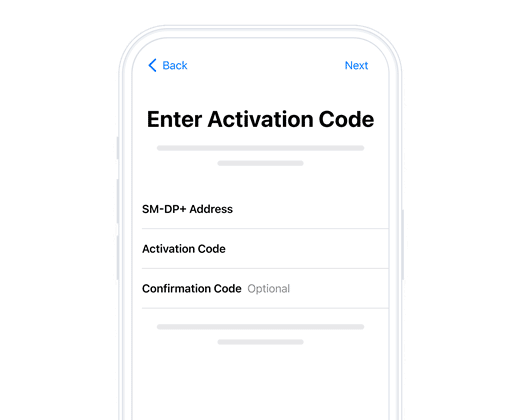
Giờ là lúc nhập các thông tin SM-DP + address và Activation Code mà bạn đã copy từ trong email của mình vào các trường nhập.
Chọn “Next“
3. Cài đặt
03. Cài đặt gói cước
iPhone của bạn sẽ hiển thị gói cước mới.
Ấn “Continue” và đợi cho gói cước được hoàn tất cài đặt. Quá trình này có thể mất vài phút.
4. Gán nhãn
04. Gắn nhãn cho gói cước
Chọn 1 nhãn cho gói cước bạn mới cài đặt.
Chọn “Continue“
5. Chọn SIM mặc định
04. Chọn SIM mặc định
Bạn vẫn chọn SIM cũ của mình để làm SIM chính, để lúc về lại Việt Nam không phải setting lại tránh trường hợp không nhận được cuộc gọi và tin nhắn.
Sau đó chọn “Continue“
6. iMessage
05. iMessage and FaceTime
Tương tự chọn SIM chính cho dịch vụ iMessage và Facetime.
Chọn “Continue”
7. Dữ liệu di động
06. Dữ liệu di động
Lúc này chọn gói cước mới cài để dùng nó làm nguồn cung cấp dữ liệu di động.
Lưu ý: Phải tắt option “Allow Mobile Data Switching” để tránh một số trường hợp điện thoại chuyển sang SIM chính làm nguồn cung cấp dữ liệu di động. Nếu SIM chính bật roaming thì sẽ bị tính phí roaming khá đắt.
Sau đó chọn “Continue”
Kích hoạt eSIM khi tới điểm đến
Để kích hoạt eSIM cần:
Bạn phải tới điểm đến là quốc gia bạn đi. Tiến hành thực hiện 3 bước bên dưới.
Tránh trường hợp bạn tới nơi mà quên các bước, hoặc không thể truy cập vào trang hướng dẫn này vì không có mạng. Bạn có thể tải hướng dẫn PDF để tới nơi rồi mở ra làm theo.